키보드 물음표 거꾸로(¿) 나올 때 1분 해결법 (한컴 입력기 삭제)
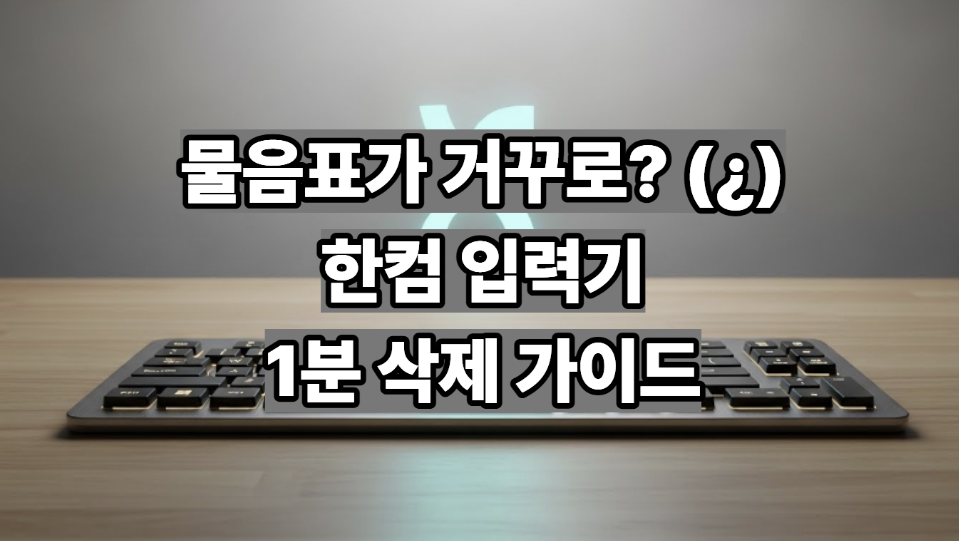
카톡을 쓰거나 업무 메일을 작성하다가 갑자기 물음표가 ‘¿’ 이렇게 뒤집혀서 나오고, 느낌표도 ‘¡’ 로 찍히는 황당한 경험을 하셨나요?
키보드 고장이 아니라 윈도우 설정 문제이니 안심하세요.
범인은 나도 모르게 설치된 ‘한컴 입력기’입니다.
지금 바로 해결해 보겠습니다.
1. 급할 때 바로 해결하는 단축키 (임시 방편)
당장 타이핑을 이어가야 한다면 입력기를 다시 ‘Microsoft 입력기’로 바꿔주면 됩니다.
- 단축키 활용: 키보드에서
Windows 키 + 스페이스바를 눌러 입력기를 전환하세요. - 작업 표시줄 활용: 화면 오른쪽 하단의 ‘한’ 또는 ‘A’ 아이콘을 클릭해 변경할 수 있습니다.
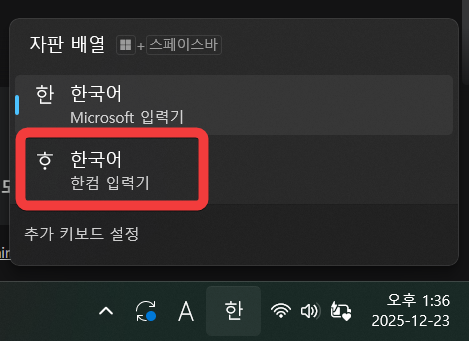
Win + Space를 눌러 파란색 바가 Microsoft 입력기에 오게 하세요.2. 한컴 입력기 영구 삭제하기 (근본 해결)
매번 단축키를 누르기 번거롭다면, 문제를 일으키는 입력기를 아예 삭제하는 것이 가장 좋습니다.
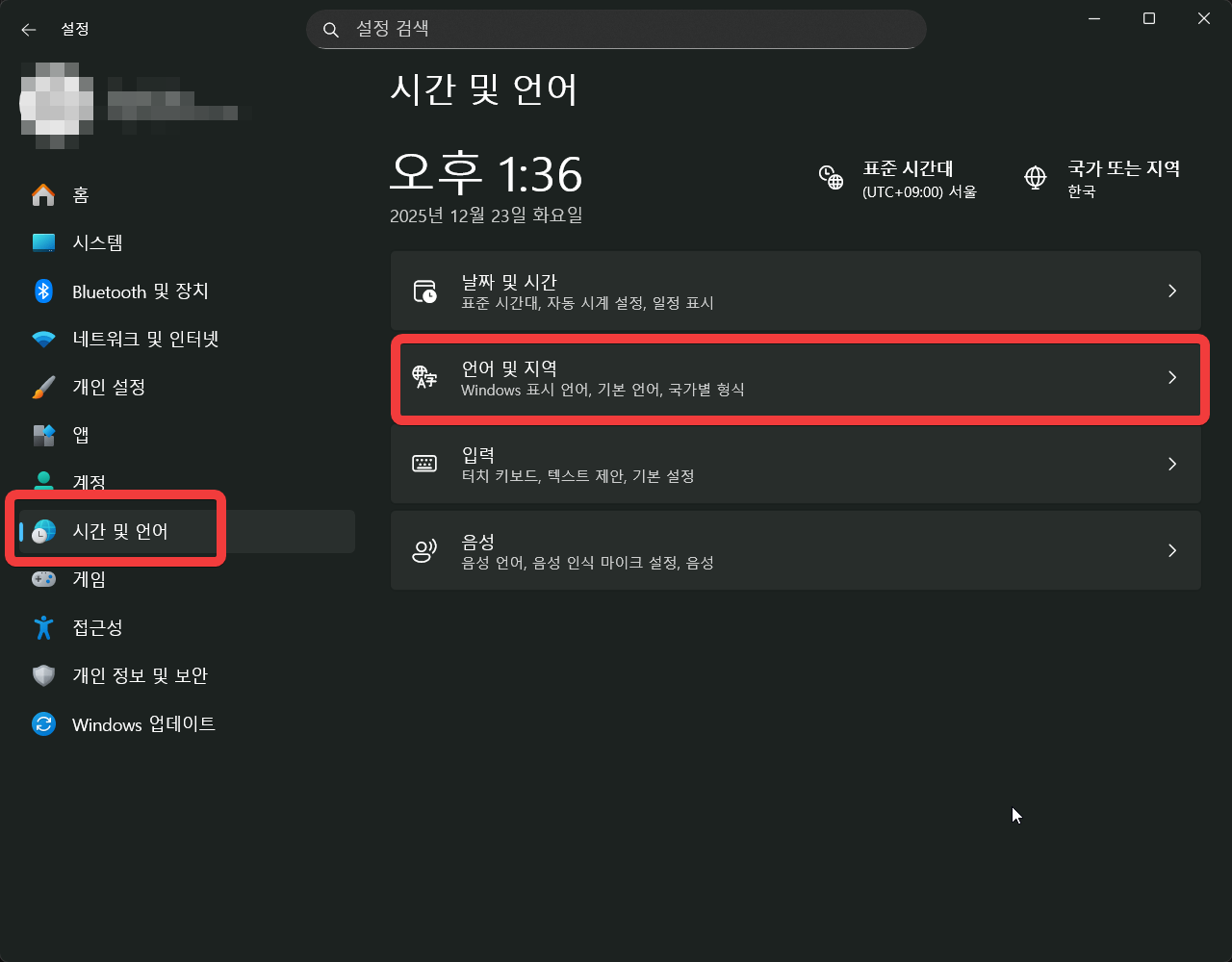
Step 1. 언어 설정 메뉴 진입
윈도우 설정(Win + I) → [시간 및 언어] → [언어 및 지역] 순으로 들어갑니다.
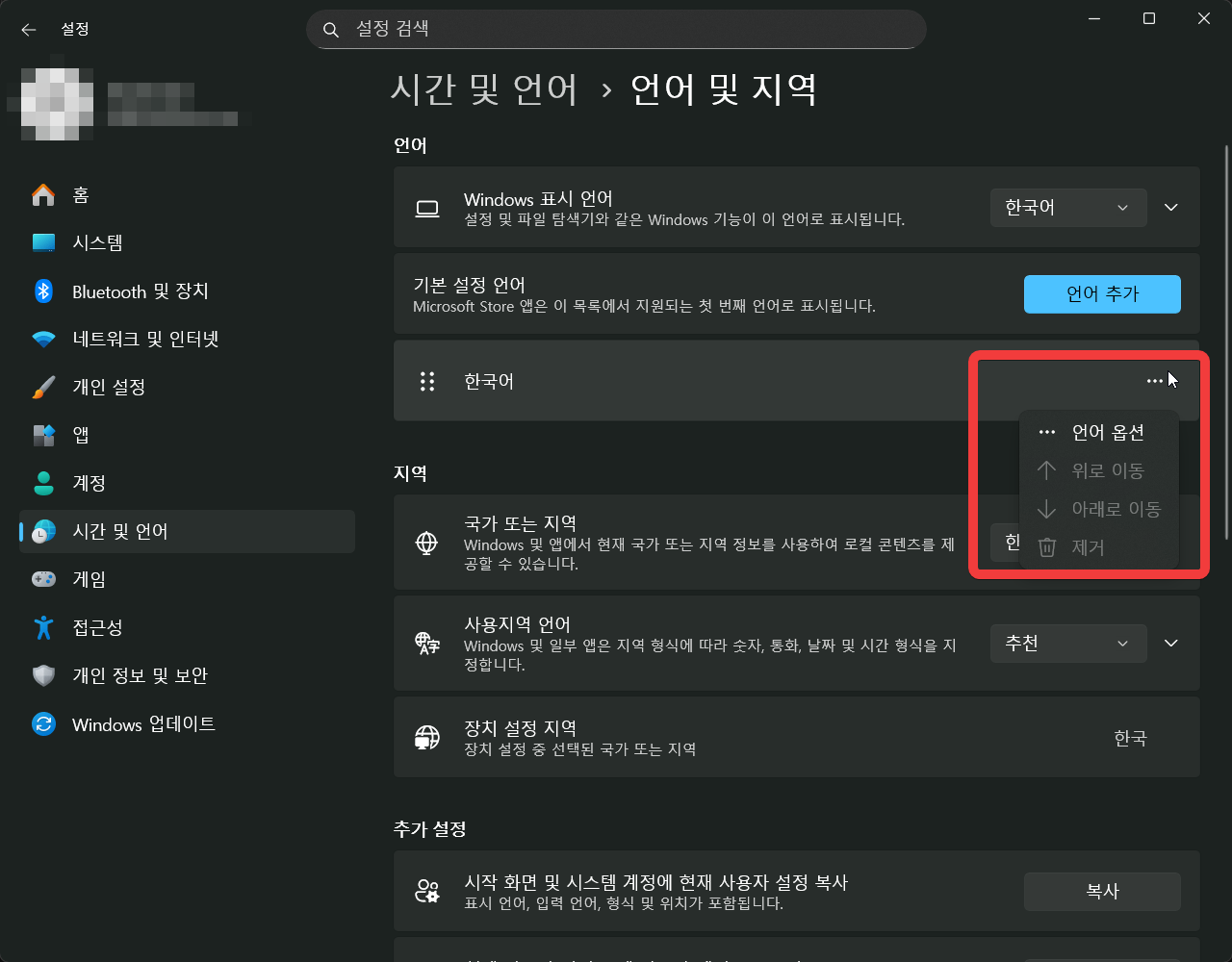
Step 2. 한국어 언어 옵션 클릭
설치된 언어 목록에서 ‘한국어’ 우측의 점 세 개(…)를 누르고 [언어 옵션]을 선택합니다.
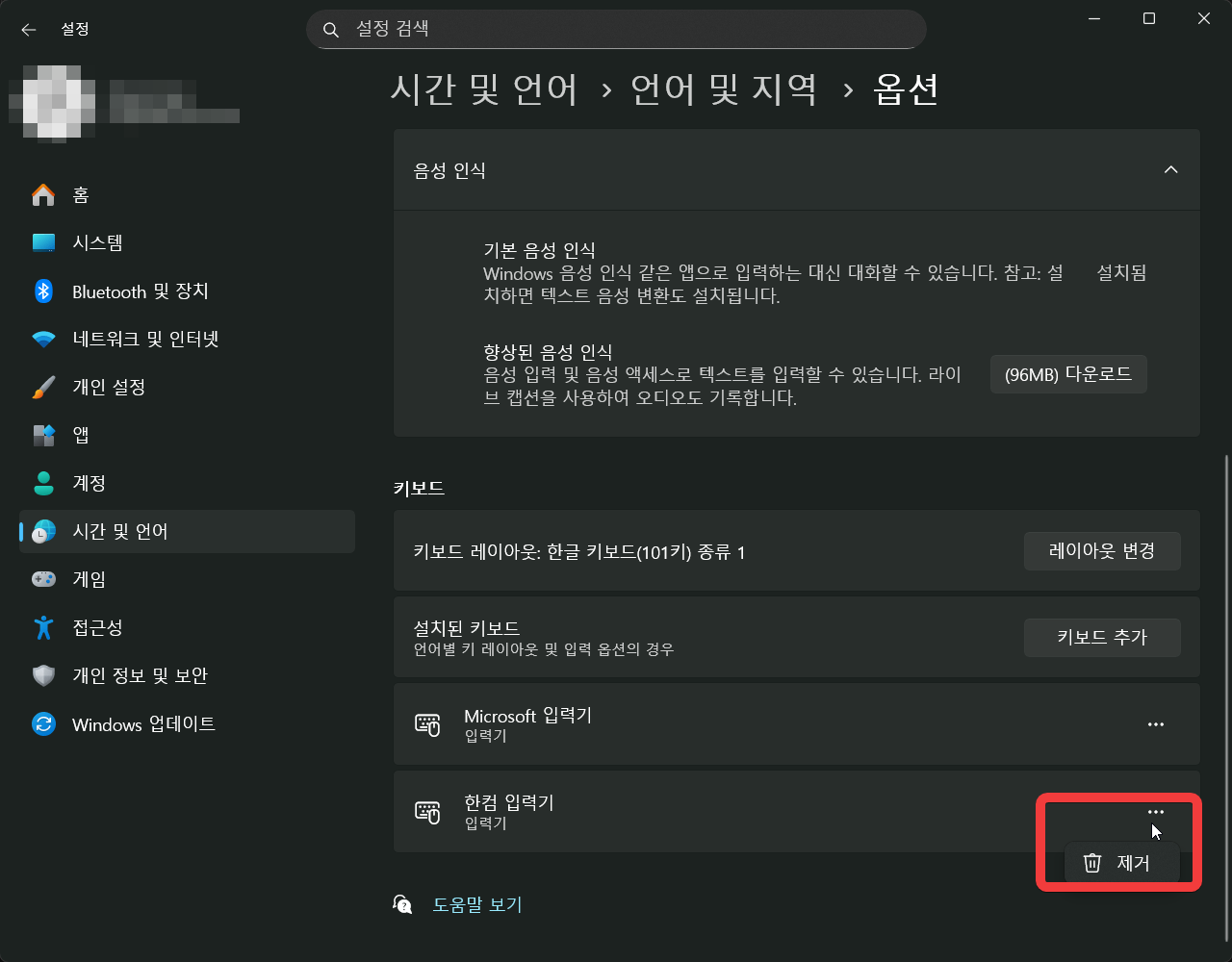
Step 3. 한컴 입력기 제거
맨 아래 ‘키보드’ 항목에서 ‘한컴 입력기’ 우측의 점 세 개(…)를 눌러 [제거]를 클릭합니다.
자주 묻는 질문 (FAQ)
Q1. 한컴 입력기를 지우면 ‘아래아한글’ 프로그램 사용에 문제가 생기나요?
A. 아니요, 전혀 문제없습니다. 윈도우 기본 입력기인 ‘Microsoft 입력기’만으로도 한글 프로그램 내에서 한글/영어 입력을 완벽하게 할 수 있습니다. 오히려 입력기 충돌을 막아주어 더 안정적입니다.
Q2. 삭제했는데 나중에 업데이트하니 다시 생겼어요!
A. 한컴오피스를 업데이트하거나 재설치하면 자동으로 ‘한컴 입력기’가 다시 추가될 수 있습니다. 이럴 때는 당황하지 마시고 위와 같은 방법으로 다시 한번 제거해 주시면 됩니다.
요약 및 마무리
- 현상: 물음표가
¿로 나오는 건 한컴 입력기 때문입니다. - 단축키:
Win + Space로 즉시 복구 가능합니다. - 영구 해결: 설정에서 한컴 입력기를 삭제하면 다시는 나타나지 않습니다.
이제 거꾸로 나오는 물음표 때문에 스트레스받지 마시고 쾌적하게 타이핑하세요!
함께 보면 좋은 글