구글 플레이스토어 설치, 삭제된 줄 알았나요? 5분 만에 완벽 복구 방법
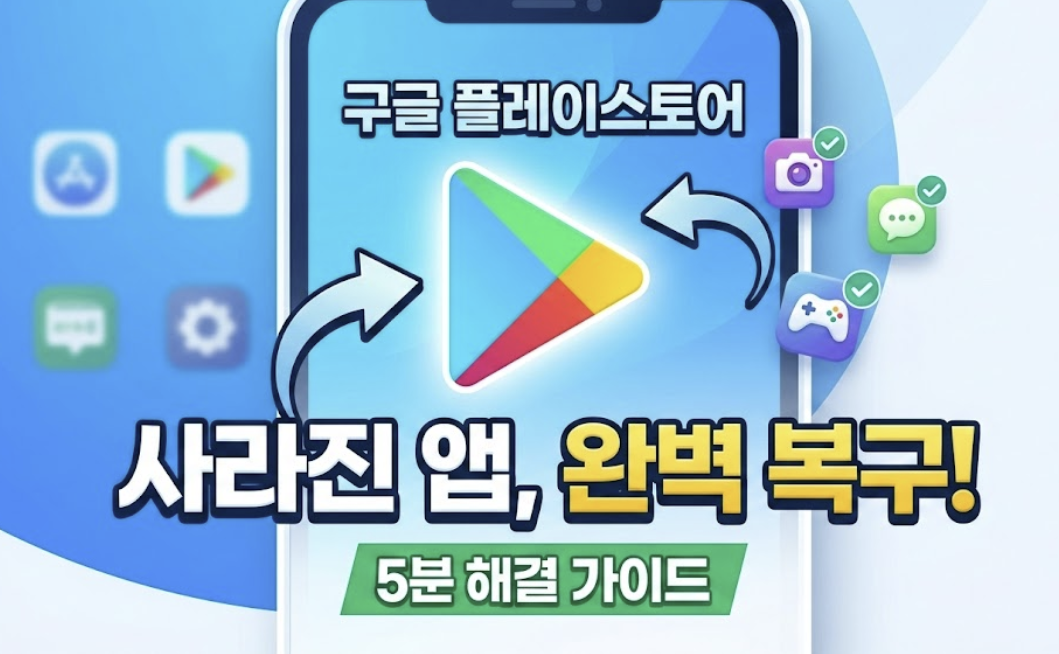
스마트폰을 사용하다 보면 정말 당황스러운 순간이 있죠. 그중 대표적인 것이 바로 ‘구글 플레이스토어(Google Play Store)’ 앱이 눈앞에서 사라졌을 때입니다.
카카오톡을 업데이트해야 하거나 새로운 게임을 다운로드해야 하는데, 플레이스토어 아이콘이 보이지 않으면 “어? 내가 실수로 지웠나?” 하고 덜컥 겁부터 나실 겁니다.
결론부터 말씀드리면, 안드로이드 폰에서 플레이스토어는 완전히 삭제되지 않습니다. 대부분 ‘비활성화’되어 숨겨져 있거나, 홈 화면에서만 사라진 경우가 많죠.
저도 얼마 전 어머니 폰을 봐드리다가 똑같은 증상을 겪었는데요. 5분 만에 아주 간단하게 해결했습니다. 오늘은 제가 직접 해결한 방법을 바탕으로, 초보자도 쉽게 따라 할 수 있는 구글 플레이스토어 재설치 및 복구 방법을 증상별로 완벽하게 정리해 드리겠습니다.
1. 플레이스토어가 안 보여요! (가장 흔한 경우)
대부분의 경우는 앱이 삭제된 것이 아니라 ‘비활성화(Disable)’ 되어 있는 상태입니다. 스마트폰 설정에서 버튼 몇 번만 누르면 바로 되살릴 수 있습니다.
따라 해 보세요: 비활성화된 앱 켜기
- 스마트폰의 [설정] (톱니바퀴 아이콘) 앱을 실행합니다.
- 메뉴 중 [애플리케이션] (또는 앱)을 선택합니다.
- 앱 목록에서 [Google Play 스토어]를 찾아서 누릅니다. (Tip: 검색창을 이용하면 빠릅니다.)
- 화면 하단에 [사용] 버튼이 보이시나요? 그 버튼을 누르면 즉시 복구됩니다.
제 경험상, 스마트폰 저장 공간을 확보하려다 실수로, 혹은 시스템 오류로 인해 ‘사용 안 함’ 상태로 바뀌는 경우가 많더라고요. 이 방법으로 90% 이상은 해결됩니다.
2. 홈 화면에서만 사라진 경우
앱 목록에는 있는데 홈 화면(바탕화면)에만 아이콘이 없을 때가 있습니다.
- 스마트폰 화면을 아래에서 위로 쓸어올려 ‘앱스(Apps)’ 화면으로 들어갑니다.
- Google Play 스토어 아이콘을 찾습니다.
- 아이콘을 길게 누른 후, [홈 화면에 추가]를 선택합니다.
3. 진짜로 앱이 문제가 생겼을 때 (APK 설치 방법)
만약 위의 방법으로도 해결이 안 되거나, 기기 자체의 문제로 플레이스토어 앱이 손상되었다면 APK 파일을 이용해 직접 설치해야 합니다. 이 방법은 약간의 주의가 필요합니다.
⚠️ 주의사항: 출처가 불분명한 APK는 위험합니다!
인터넷에 떠도는 아무 APK 파일이나 다운로드하면 악성코드에 감염될 위험이 있습니다. 반드시 APKMirror 같은 신뢰할 수 있는 APK 저장소 사이트를 이용해야 합니다.
단계별 APK 설치 가이드
| 단계 | 작업 내용 | 핵심 포인트 |
| 1단계 | 설치 허용 설정 | [설정] > [보안] > ‘출처를 알 수 없는 앱 설치’를 크롬(Chrome) 브라우저에 대해 허용으로 바꿉니다. |
| 2단계 | APK 다운로드 | 신뢰할 수 있는 사이트에서 내 안드로이드 버전과 맞는 최신 Play 스토어 APK를 다운로드합니다. |
| 3단계 | 파일 실행 및 설치 | 다운로드한 .apk 파일을 눌러 설치를 진행합니다. |
| 4단계 | 설치 완료 | 설치가 끝나면 아이콘이 생겼는지 확인하고 실행합니다. |
자주 묻는 질문 (FAQ)
u003cstrongu003eQ1. 아이폰인데 구글 플레이스토어 설치할 수 없나요?u003c/strongu003e
u003cstrongu003eA.u003c/strongu003e 아니요, 불가능합니다. 아이폰은 애플의 ‘앱스토어’만 사용할 수 있습니다. 구글 플레이스토어는 안드로이드 폰(갤럭시, LG 등) 전용입니다.
u003cstrongu003eQ2. APK 설치를 하려는데 ‘패키지를 파싱하는 중 문제가 발생했습니다’라고 떠요.u003c/strongu003e
u003cstrongu003eA.u003c/strongu003e 보통 다운로드한 APK 파일이 손상되었거나, 본인의 스마트폰 안드로이드 버전보다 높은 버전의 앱을 설치하려고 할 때 발생하는 오류입니다. 더 낮은 버전의 APK를 다운로드해 보세요.
오늘은 사라진 구글 플레이스토어를 다시 설치하고 복구하는 방법에 대해 알아보았습니다. 생각보다 간단하죠?
대부분은 삭제가 아닌 비활성화 상태이니 당황하지 마시고 [설정] 메뉴부터 확인해 보시는 것을 추천합니다. 이제 다시 자유롭게 원하는 앱을 다운로드하고 업데이트해 보세요!