웨일브라우저 업데이트 방법과 2025년 최신 기능 총정리

최근 네이버의 웨일브라우저가 다양한 업데이트를 진행하며 많은 사용자들의 관심을 받고 있습니다. 이번 글에서는 웨일브라우저 업데이트의 중요성부터 최신 기능, 업데이트 방법, 업데이트 후 자주 겪는 문제와 해결 방법까지 꼼꼼히 다뤄보겠습니다.
1. 웨일브라우저 업데이트는 왜 필수인가요?
웨일브라우저 업데이트는 단순히 새로운 기능을 제공하는 것뿐 아니라 웹사이트 호환성 문제 해결과 보안 강화에도 필수적입니다.
- 보안 취약점 방지: 최신 업데이트는 보안 패치가 포함되어 있어 해킹과 같은 사이버 공격으로부터 브라우저를 보호합니다.
- 성능 향상: 브라우저 속도 향상 및 웹사이트 로딩 속도가 개선됩니다.
- 기능 추가 및 호환성 유지: 웹표준에 맞춰 변화하는 사이트들에 최적화되어 불편함을 최소화합니다.
2. 웨일브라우저 간편 업데이트 방법 (PC & 모바일)
웨일브라우저 업데이트 방법은 매우 간단합니다.
2.1. PC에서 업데이트
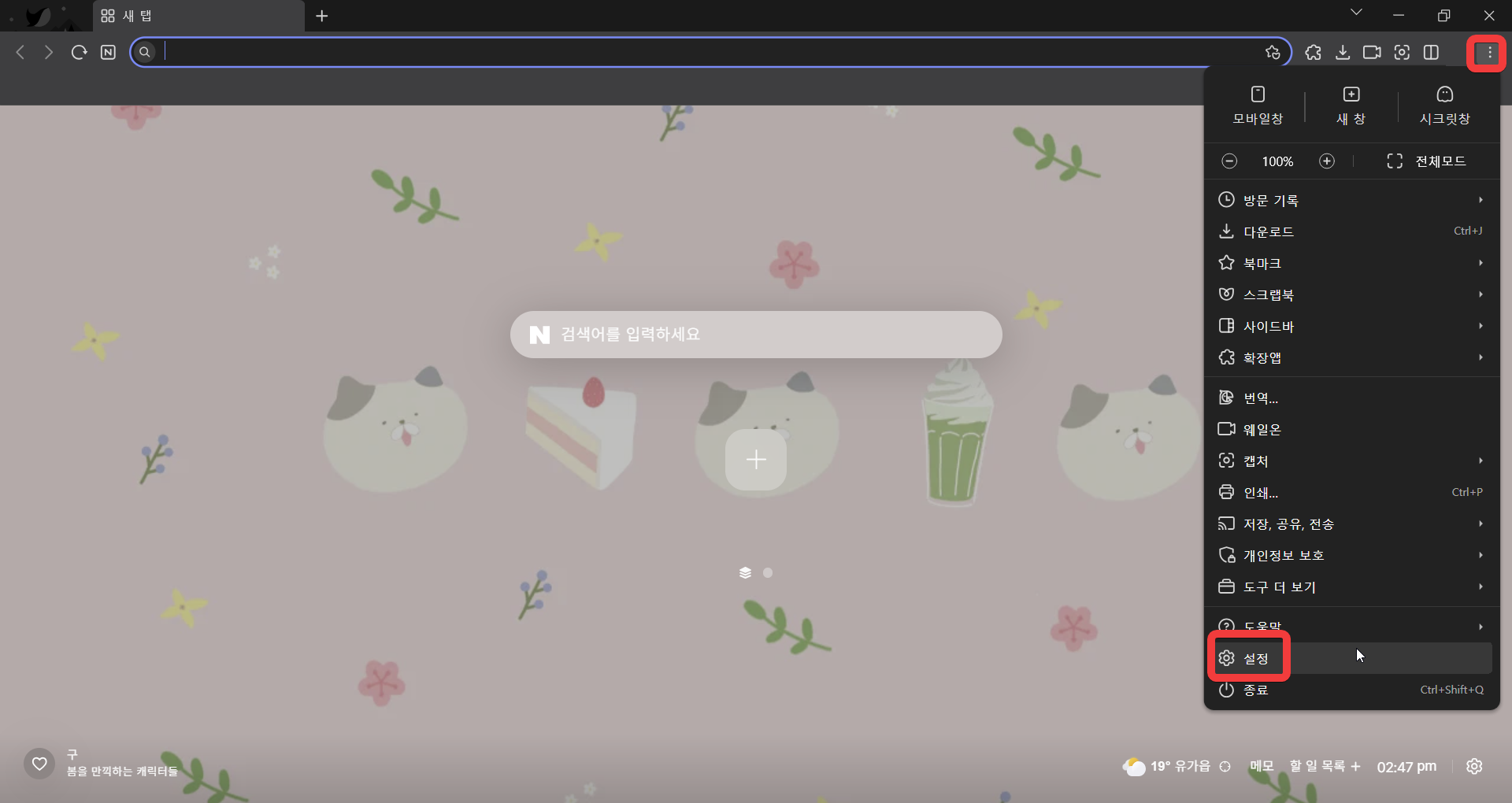
- 웨일브라우저를 실행하고 우측 상단의 [⋮] 버튼 클릭
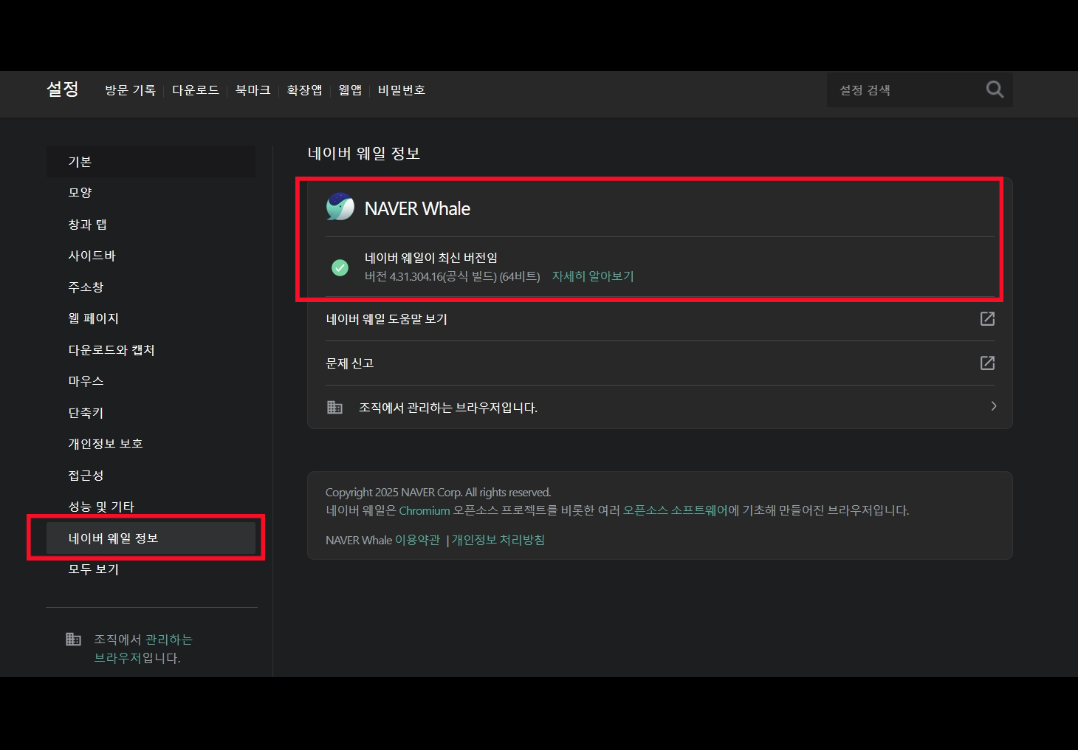
- 설정 → Whale 정보로 이동
- 업데이트가 있으면 자동으로 다운로드 및 설치 진행
- 브라우저 재시작 후 최신 버전 사용 가능
2.2. 모바일에서 업데이트
- Android: Play 스토어 접속 → 웨일브라우저 검색 → ‘업데이트’ 클릭
- iOS: App Store 접속 → 웨일브라우저 검색 → ‘업데이트’ 클릭
3. 2025년 웨일브라우저 최신 업데이트 주요 기능
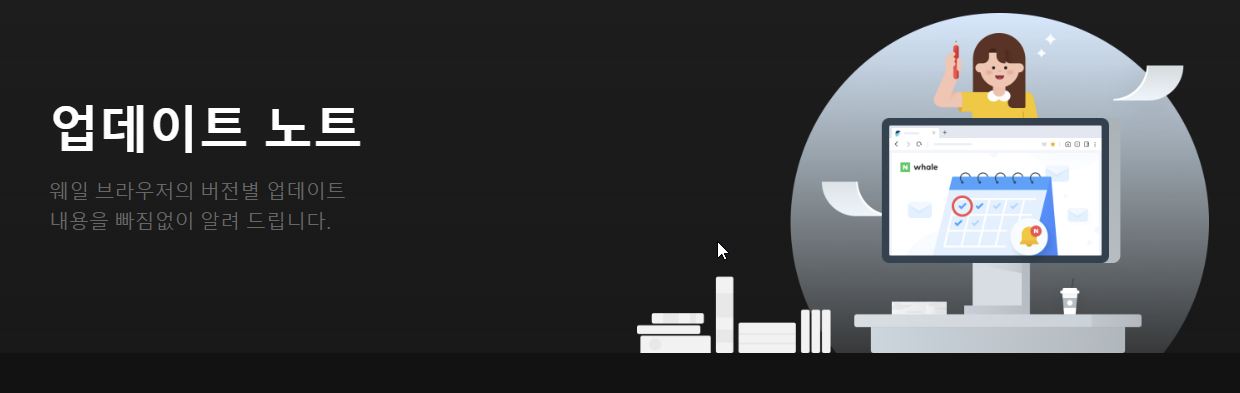
최근 웨일브라우저는 다음과 같은 핵심 기능이 추가 및 개선되었습니다.
- 웨일 스페이스(Whale Space) 강화
- 작업 공간을 더욱 효율적으로 관리 가능
- 다중 탭 전환 속도 대폭 개선
- 향상된 화면 캡처 기능
- 전체 페이지 캡처는 물론 GIF 형식 캡처 지원
- AI 기능 통합 및 확대
- 자동 번역 품질 대폭 향상
- 웹페이지 요약 및 개인 맞춤형 추천 기능 제공
- 안정화된 다크모드
- 일부 사이트에서 비정상적으로 적용되던 문제 완벽 해결
- 모바일 연동성 강화
- PC와 모바일 간 북마크, 탭 공유가 더 빠르고 안정적
4. 웨일브라우저 업데이트 후 자주 발생하는 문제 및 해결 방법
업데이트 후 브라우저 속도가 느려지거나 문제가 발생하는 경우가 있습니다. 다음 방법을 참고해 보세요.
- 브라우저 캐시 삭제하기: 설정 → 개인정보 보호 → 인터넷 사용 기록 삭제
- 불필요한 확장 프로그램 비활성화: 확장 앱 관리에서 불필요한 항목 삭제
- 하드웨어 가속 끄기: 설정 → 시스템 → 하드웨어 가속 옵션 끄기
- 백신 프로그램과 충돌 해결하기: 사용 중인 백신 프로그램에서 웨일브라우저 예외 설정
5. 자주 묻는 질문 (FAQ)
u003cstrongu003eQ1. 업데이트 주기는 얼마나 되나요?u003c/strongu003e
주요 업데이트는 보통 1~2개월 간격이며, 보안 업데이트는 수시로 이루어집니다.
u003cstrongu003eQ2. 업데이트 알림이 안 뜹니다.u003c/strongu003e
웨일브라우저 설정에서 자동 업데이트 기능이 꺼져 있거나 보안 프로그램에서 차단될 수 있습니다. 설정을 점검해 보세요.
마치며
웨일브라우저의 꾸준한 업데이트는 사용자의 브라우징 환경을 최적화하고 보안을 유지하는 데 필수입니다. 조금만 신경 써서 최신 업데이트를 유지한다면 더욱 안전하고 쾌적한 인터넷 환경을 누릴 수 있을 것입니다. 웨일브라우저 업데이트, 지금 바로 확인해 보세요!
함께 보면 좋은 글