토스 페이스페이 등록 방법 완벽 가이드

지갑을 꺼내거나 휴대폰을 찾지 않고 얼굴만 인식해 결제할 수 있다면 얼마나 편리할까요?
저는 토스 페이스페이를 처음 접했을 때, “정말 내 얼굴만으로 결제가 된다고?”라는 의문부터 들었어요.
그래서 직접 등록 과정을 따라 해봤는데, 생각보다 간단하면서도 신기했습니다. 이번 글에서는 제가 경험한 과정을 바탕으로 토스 페이스페이 등록 방법을 정리해 드릴게요.
1.토스 페이스페이 등록을 시작하기 전에
1.1. 등록 자격 조건
토스 페이스페이는 만 17세 이상부터 등록할 수 있습니다.
저는 얼굴을 등록하는 과정이 꽤 오래 걸릴 줄 알았는데, 실제로는 단 몇 초 만에 끝나서 놀랐습니다.
1.2.필요한 준비물
- 토스 앱 최신 버전
- 본인 명의 신분증 (주민등록증, 운전면허증, 모바일 신분증 가능)
- 연결할 결제 수단 (은행 계좌 또는 신용/체크카드)
앱 업데이트는 꼭 확인하세요. 저도 처음엔 업데이트를 안 해서 등록 버튼이 안 보였던 적이 있거든요.
2. 토스 페이스페이 등록하는 단계별 절차
2.1. 페이스페이 메뉴 진입하기
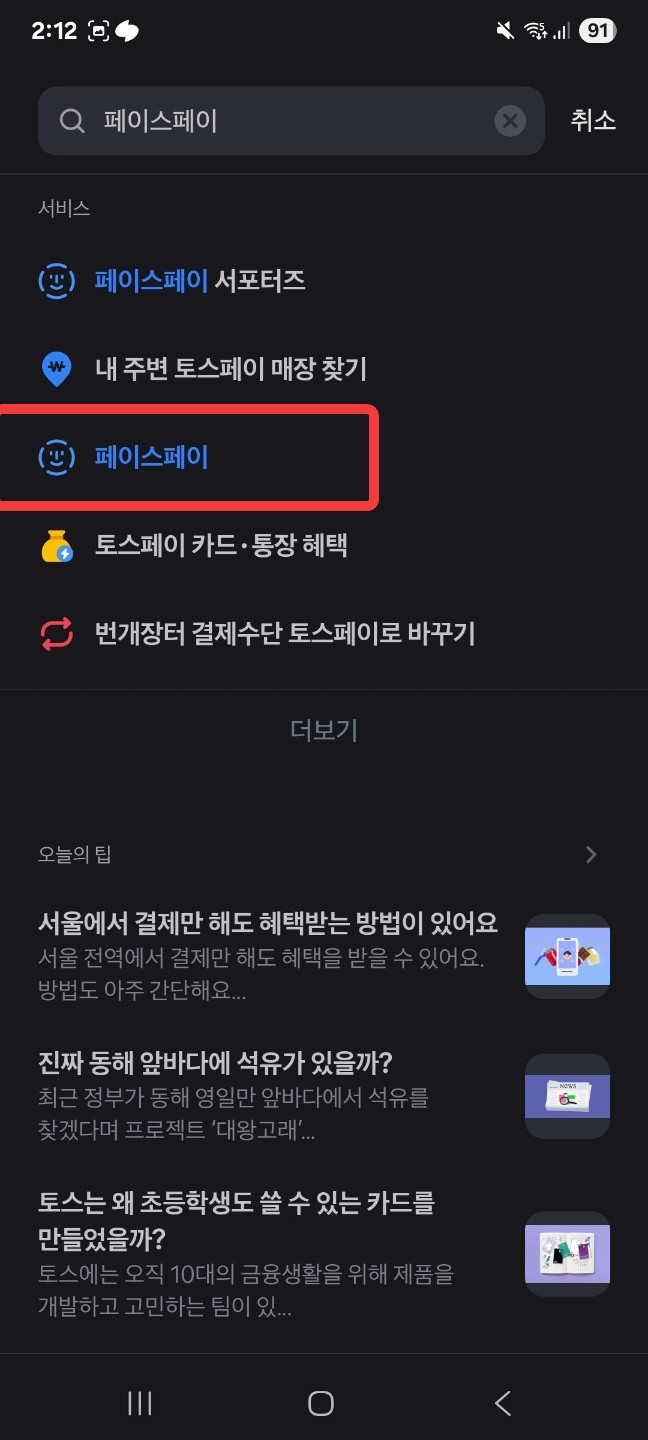
토스 앱 전체 탭에서 ‘페이스페이’를 검색하고 바로 등록할 수 있습니다.
2.2. 얼굴 인증 과정
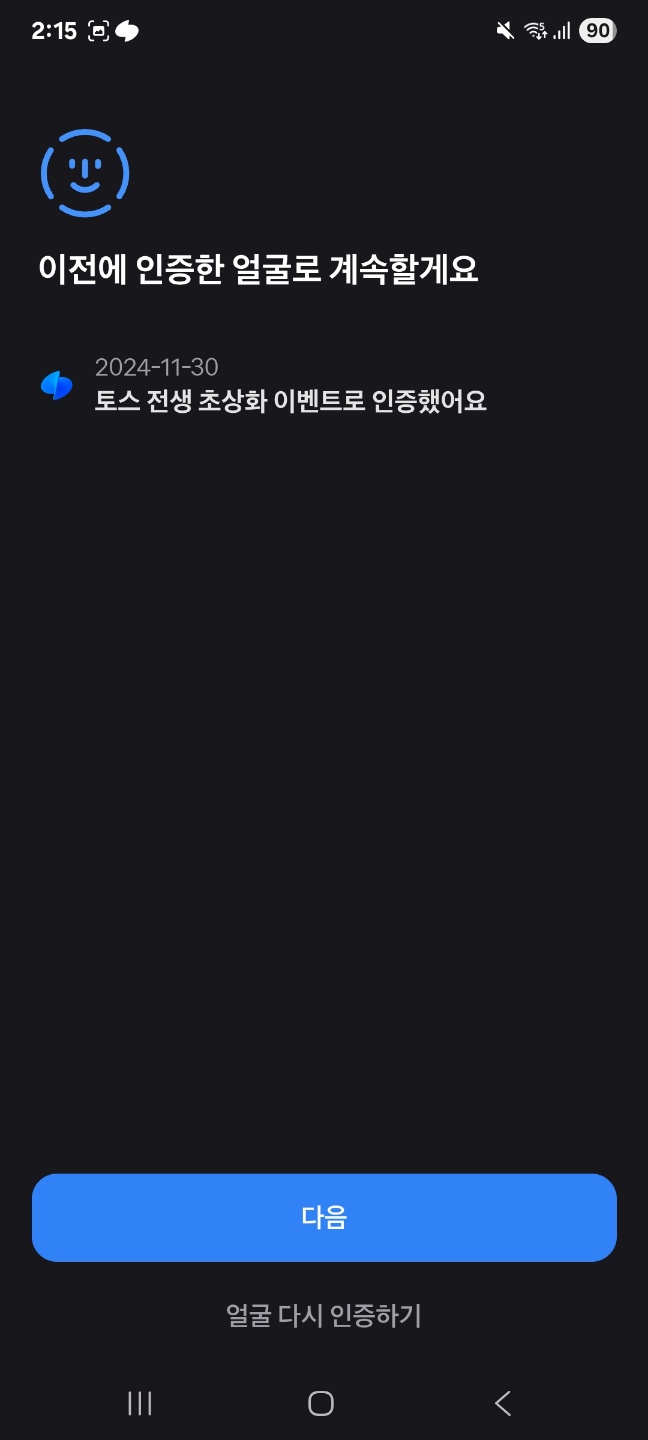
카메라를 켜고 얼굴을 비추는 순간, 잠깐의 인식 과정을 거쳐 바로 완료됐습니다.
“이 정도면 훨씬 더 오래 걸릴 줄 알았는데?” 싶을 만큼 빠른 속도였어요.
2.3. 결제 수단 연결하기
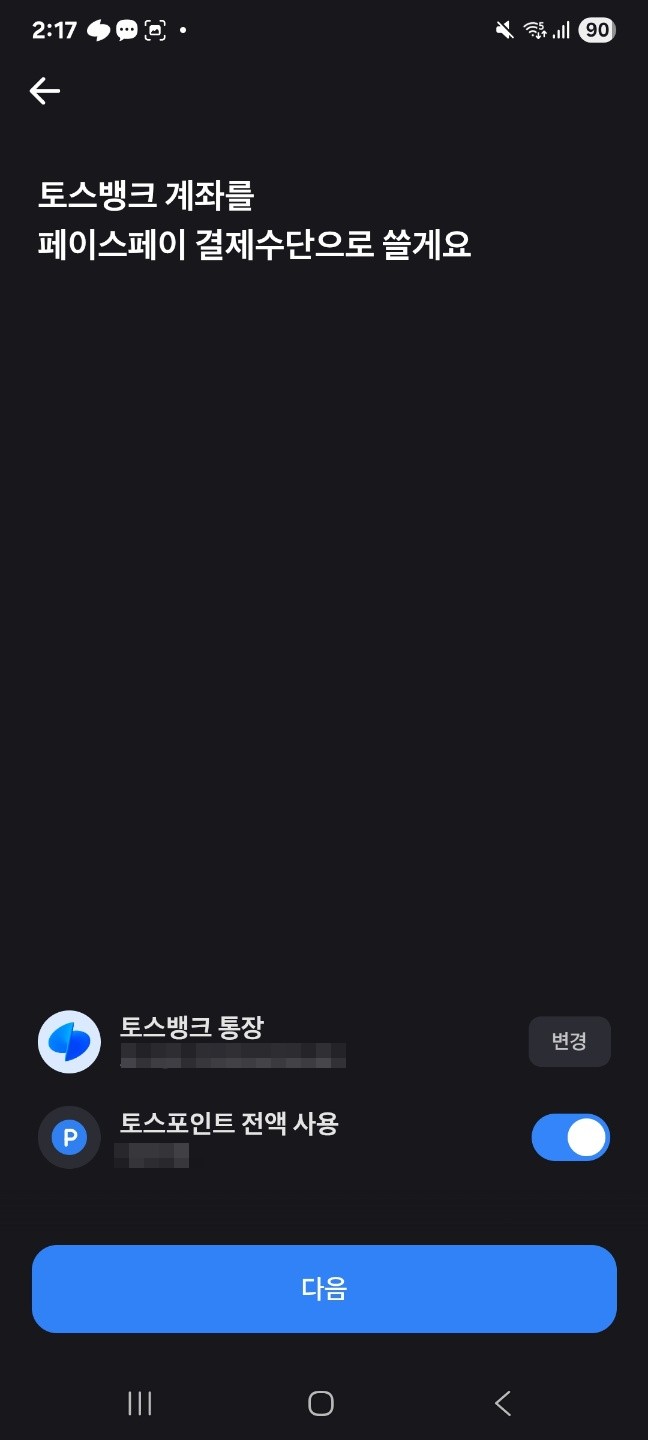
토스뱅크 계좌뿐 아니라 제가 쓰던 신용카드도 연동할 수 있었어요.
연동 과정은 간단했고, 등록 후 결제 수단을 바꿀 수 있다는 점도 안심이 됐습니다.
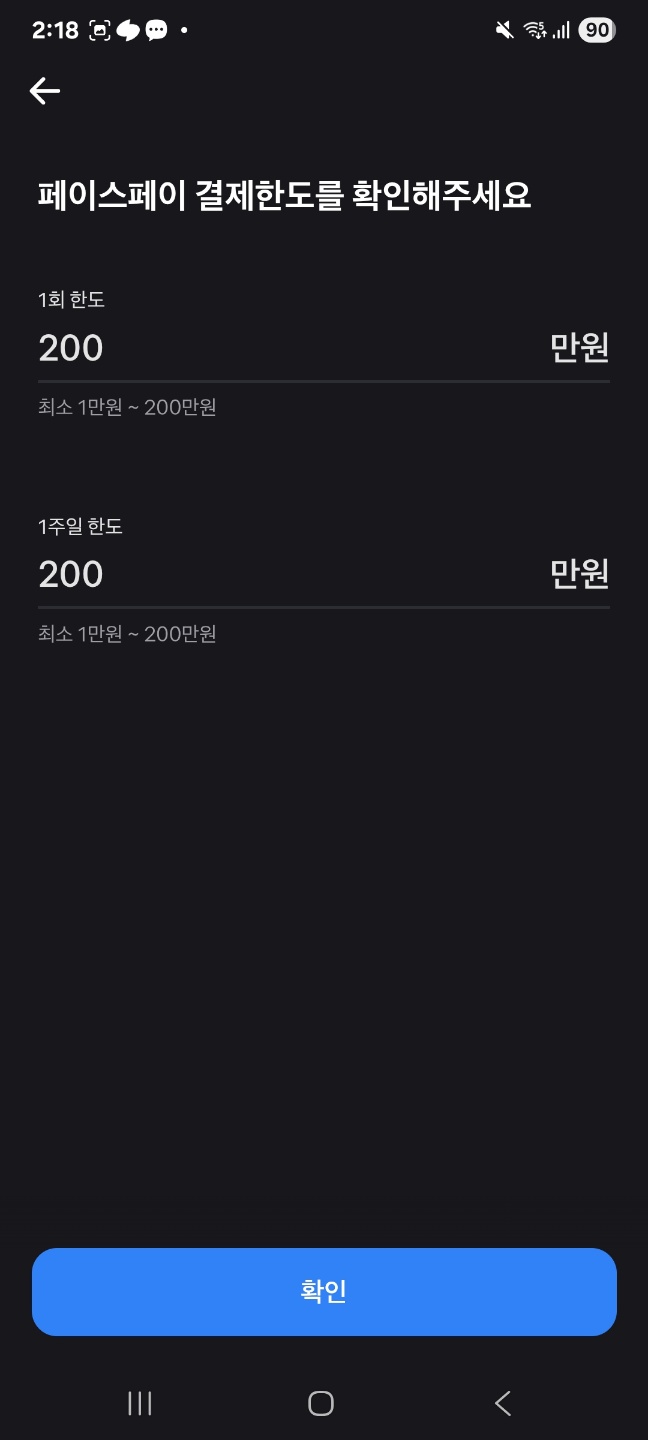
2.4. 결제 한도 정하기
1회 결제 한도와 1주일 결제 한도를 설정해야 합니다. 두가지 모두 최소 1만원에서 최대 200만원까지 설정할 수 있습니다.
3. 토스 페이스페이 등록 과정에서 유의할 점
3.1. 신분증 촬영 팁
저는 방 안 조명이 너무 밝아서 반사 때문에 인식이 안 됐는데, 간접 조명 아래에서 다시 찍으니 바로 통과됐습니다.
3.2. 오류 방지 방법
앱을 최신 버전으로 유지하는 게 핵심이에요. 제가 경험해 보니, 오래된 버전은 화면이 자꾸 초기화되더라고요.
결론
처음에는 “얼굴로 결제라니, 괜찮을까?”라는 생각이 들었지만, 등록 과정 자체는 놀라울 만큼 간단했습니다.
신분증만 준비하면 누구나 쉽게 등록할 수 있었고, 등록이 끝나니 빨리 매장에서 써보고 싶다는 기대감이 생겼어요.
👉 이제 등록을 마쳤다면, 실제로 어떻게 쓰이는지 토스 페이스페이 사용법과 후기에서 확인해보세요.
FAQ
Q: 토스뱅크 계좌가 꼭 있어야 하나요?
아니요. 다른 은행 계좌나 신용/체크카드도 자유롭게 연결할 수 있습니다.
Q: 모바일 신분증으로도 등록할 수 있나요?
네. 모바일 운전면허증이나 모바일 주민등록증도 지원됩니다.
Q: 등록 후 결제 수단 변경은 가능한가요?
가능합니다. 토스 앱 내 페이스페이 설정 메뉴에서 언제든지 새로운 계좌나 카드를 연결할 수 있습니다.