네이버 메일 자동분류, 효율적인 이메일 관리의 필수 기능

하루에도 수십 통에서 많게는 수백 통까지 쏟아지는 이메일. 중요한 업무 메일과 단순 광고성 메일이 섞여 있다 보면 관리가 쉽지 않습니다. 저 역시 매번 메일함을 열 때마다 업무 관련 메일을 찾느라 시간을 낭비하곤 했습니다. 이때 발견한 기능이 바로 네이버 메일 자동분류입니다. 메일을 규칙에 따라 알아서 분류해주는 이 기능은 단순한 편의성을 넘어, 업무 효율과 집중력을 높이는 데 큰 도움을 줍니다.
네이버 메일 자동분류란?
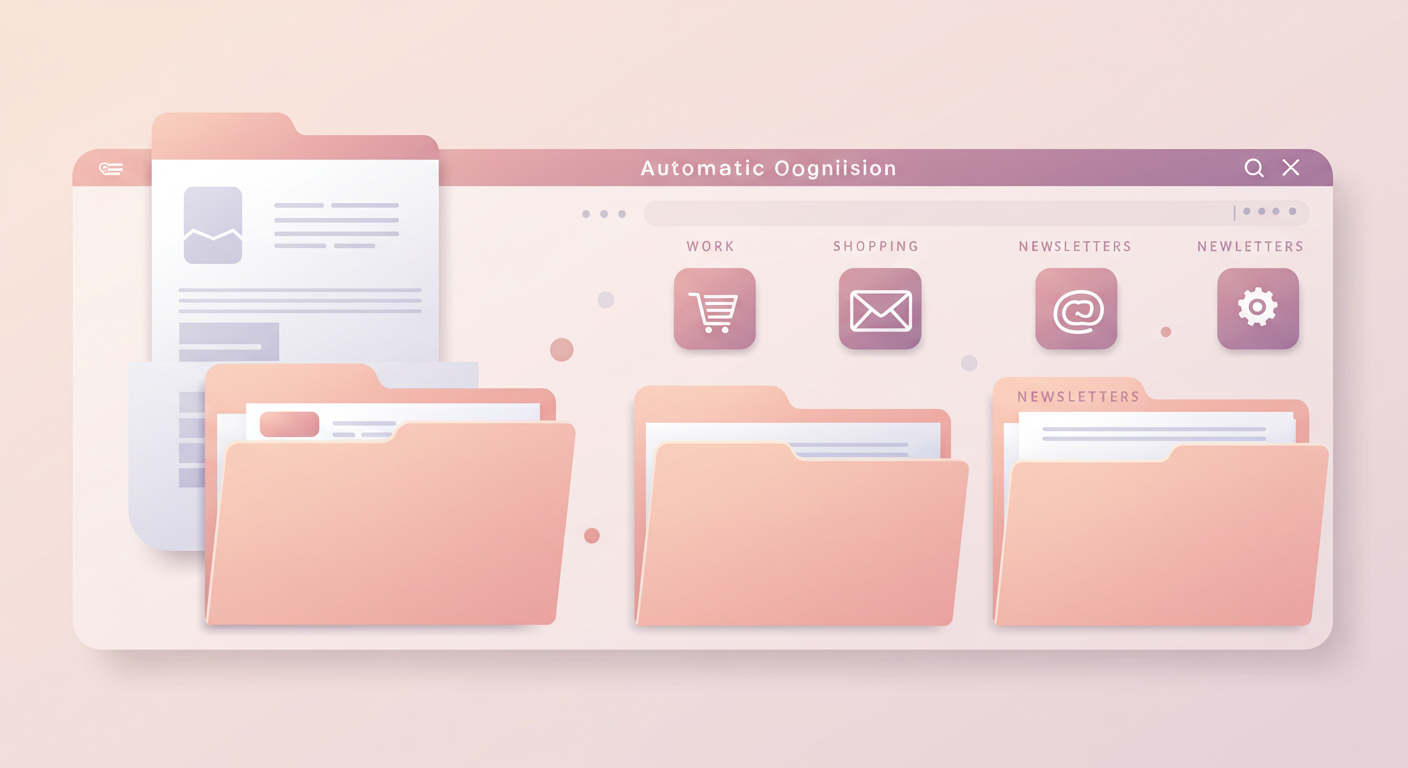
네이버 메일 자동분류는 사용자가 설정한 조건에 따라 수신 메일을 자동으로 특정 폴더로 분류하는 기능입니다. 조건은 발신자 주소, 제목에 포함된 단어, 첨부파일 여부 등 다양하게 지정할 수 있습니다.
예를 들어 회사 메일 도메인에서 오는 메일은 자동으로 ‘업무 폴더’로, ‘할인’이라는 단어가 들어간 메일은 ‘쇼핑 폴더’로 분류되도록 설정할 수 있습니다.
저는 처음에 업무와 개인 메일이 뒤섞여 혼란스러웠는데, 자동분류 규칙을 만들어 두니 필요한 메일만 한눈에 확인할 수 있었습니다. 덕분에 아침에 메일함을 열 때 훨씬 깔끔하게 시작할 수 있었습니다.
네이버 메일 자동분류의 장점
- 시간 절약: 불필요한 메일을 일일이 확인할 필요가 줄어듭니다.
- 업무 집중: 중요한 메일만 모아두니 산만함이 줄어듭니다.
- 체계적 관리: 폴더별로 구분되어 아카이브가 쉬워집니다.
저는 특히 시간 절약 효과를 크게 느꼈습니다. 하루에 평균 30분 이상 메일 정리에 쓰던 시간을 절반 이하로 줄일 수 있었거든요. 작은 차이 같아도 장기적으로는 업무 효율에 큰 차이를 만듭니다.
네이버 메일 자동분류 설정 방법(PC기준)
기본 설정 단계
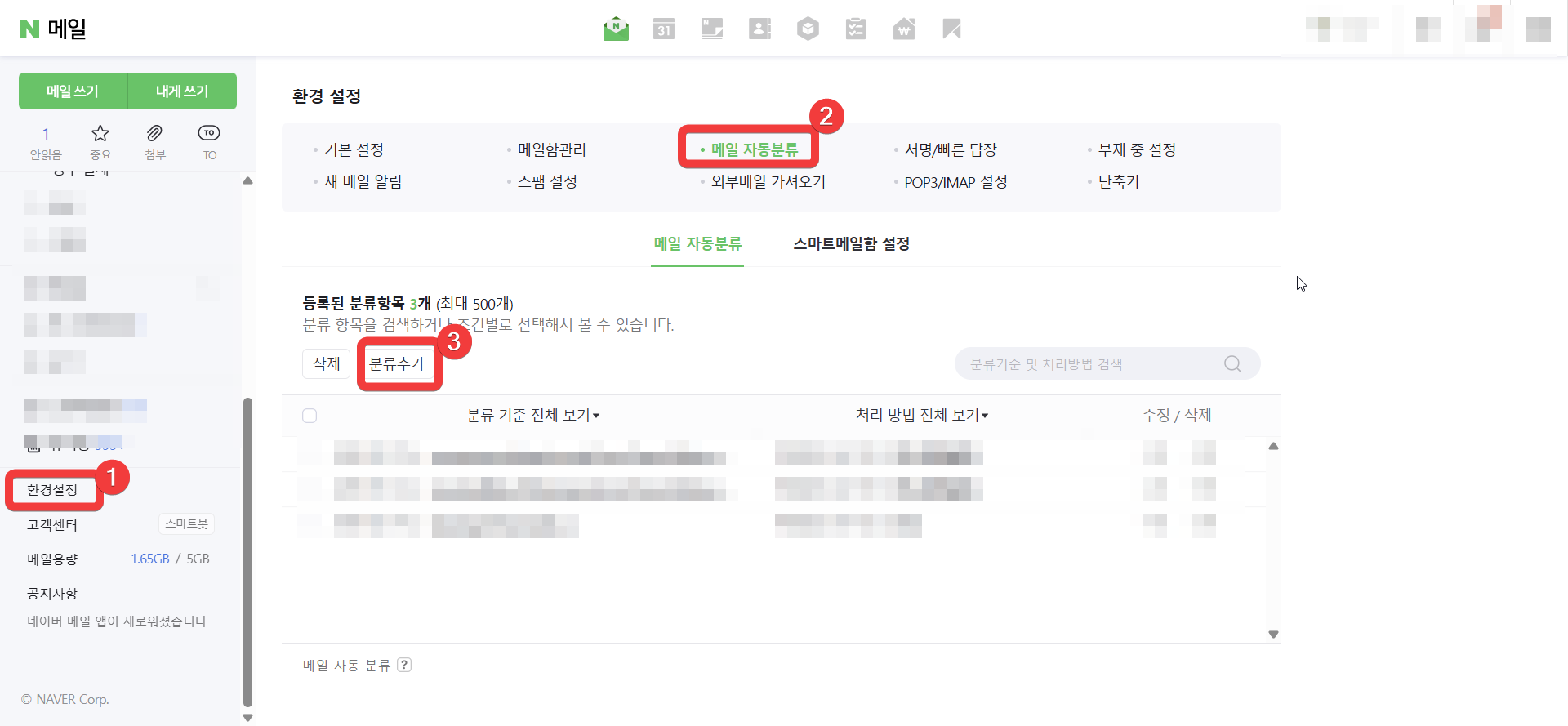
- 네이버 메일에 로그인합니다.
- 좌측 메뉴 아래쪽의 환경설정을 클릭합니다.
- 메뉴에서 메일 자동분류를 선택합니다.
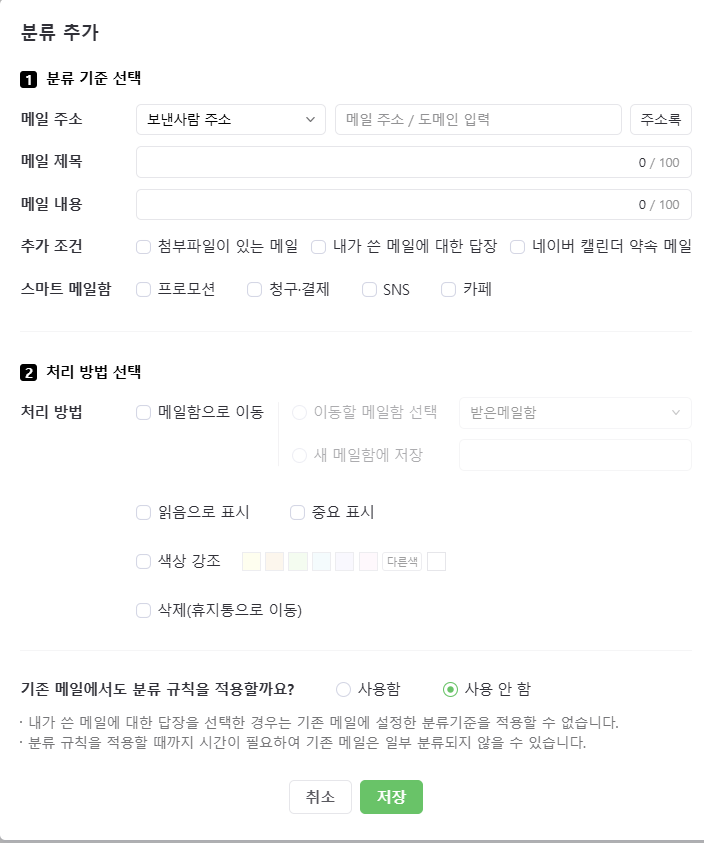
- 분류 추가 버튼을 눌러 조건과 이동할 폴더를 지정합니다.
활용 예시
- 발신자 기준:
@company.com에서 오는 메일은 ‘업무’ 폴더로. - 제목 키워드: ‘영수증’ 단어 포함 메일은 ‘회계’ 폴더로.
- 키워드 조합: ‘뉴스레터 + 홍보’ 메일은 ‘구독’ 폴더로.
저는 실제로 발신자 기준과 제목 키워드 기준을 함께 활용하고 있습니다. 예를 들어 고객사 도메인 메일은 모두 업무 폴더로 들어가게 하고, 그중 ‘계약서’라는 단어가 포함된 메일은 별도의 법무 폴더로 자동 분류되도록 해 두었습니다. 이런 방식으로 세밀하게 관리하니 중요한 메일을 놓칠 일이 줄어들었습니다.
네이버 메일 자동분류 활용 팁
- 처음에는 단순하게: 처음부터 복잡한 규칙을 만들면 관리가 어렵습니다. 두세 개 조건부터 시작해 점차 확장하는 것이 좋습니다.
- 주기적 점검: 업무나 생활 패턴이 변하면 규칙도 바꿔야 합니다.
- 중요 표시 병행: 자동분류만으로 부족하다면 중요 표시 기능을 함께 쓰면 더 안전합니다.
- 폴더 이름 직관적으로 지정: ‘업무/개인/광고’처럼 바로 이해되는 이름을 쓰면 찾기가 쉽습니다.
저는 처음에는 규칙을 10개 이상 만들어 복잡하게 시작했는데, 오히려 관리가 더 어려워졌습니다. 이후 꼭 필요한 3~4개 규칙만 남기고 단순화했더니 훨씬 안정적으로 작동했습니다. 작은 시행착오였지만 자동분류를 효과적으로 활용하는 방법을 배우는 계기가 됐습니다.
결론
네이버 메일 자동분류는 이메일을 정리하는 단순한 기능을 넘어, 효율적인 시간 관리와 업무 집중력을 위한 핵심 도구입니다. 규칙을 잘 설정하면 매일 수많은 메일 속에서도 필요한 메시지를 빠르게 확인할 수 있습니다. 저 역시 이 기능을 활용하면서 메일 관리에 들이던 불필요한 시간을 줄이고, 중요한 업무에 더 많은 에너지를 쏟을 수 있게 되었습니다.
FAQ
u003cstrongu003eQ1. 네이버 메일 자동분류는 모바일 앱에서도 설정할 수 있나요?u003c/strongu003e
A1. 아니요. 현재로선 PC에서 설정이 가능하고 모바일에선 확인만 가능합니다.
u003cstrongu003eQ2. 잘못 분류된 메일이 있으면 어떻게 해야 하나요?u003c/strongu003e
A2. 해당 메일을 원하는 폴더로 이동한 후 규칙을 수정하거나 새로운 규칙을 추가하면 됩니다. 이렇게 하면 자동분류 정확도를 점점 높일 수 있습니다.