구글캘린더 시작 프로그램 등록하기 (윈도우 자동 실행 설정법)

바쁜 아침, PC를 켜자마자 구글캘린더가 자동으로 실행된다면 하루 일정을 훨씬 효율적으로 관리할 수 있습니다. 매번 브라우저를 열고 주소를 입력하는 수고를 덜고 싶다면 구글캘린더 시작 프로그램 등록하기 방법을 알아두는 것이 좋습니다. 오늘은 윈도우 환경에서 구글캘린더를 시작 프로그램에 추가하는 간단한 방법을 정리해보겠습니다.
구글캘린더 시작 프로그램 등록이 필요한 이유
- 매일 일정 확인을 놓치지 않음
- PC 부팅과 동시에 자동 실행되어 업무 효율 상승
- 작업표시줄이나 바탕화면 바로가기보다 더 빠른 접근
특히 업무용 PC를 쓰는 분들에게는 아침마다 구글캘린더를 켜는 과정이 줄어드는 것만으로도 체감이 큽니다.
방법 1: 시작 프로그램 폴더에 등록하기
- 먼저 구글캘린더 바로가기를 만들어둡니다.
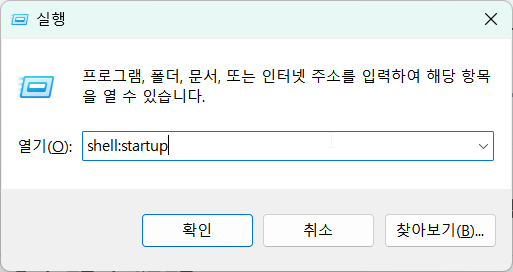
- Win + R 키를 눌러 실행창을 열고
shell:startup을 입력합니다. - 열리는 ‘시작프로그램’ 폴더에 구글캘린더 바로가기를 복사해 넣습니다.
- 이제 윈도우가 켜질 때마다 자동으로 구글캘린더가 실행됩니다.

방법 2: 작업 스케줄러(Task Scheduler) 활용하기
만약 실행 타이밍을 조절하고 싶다면 작업 스케줄러를 활용할 수 있습니다.
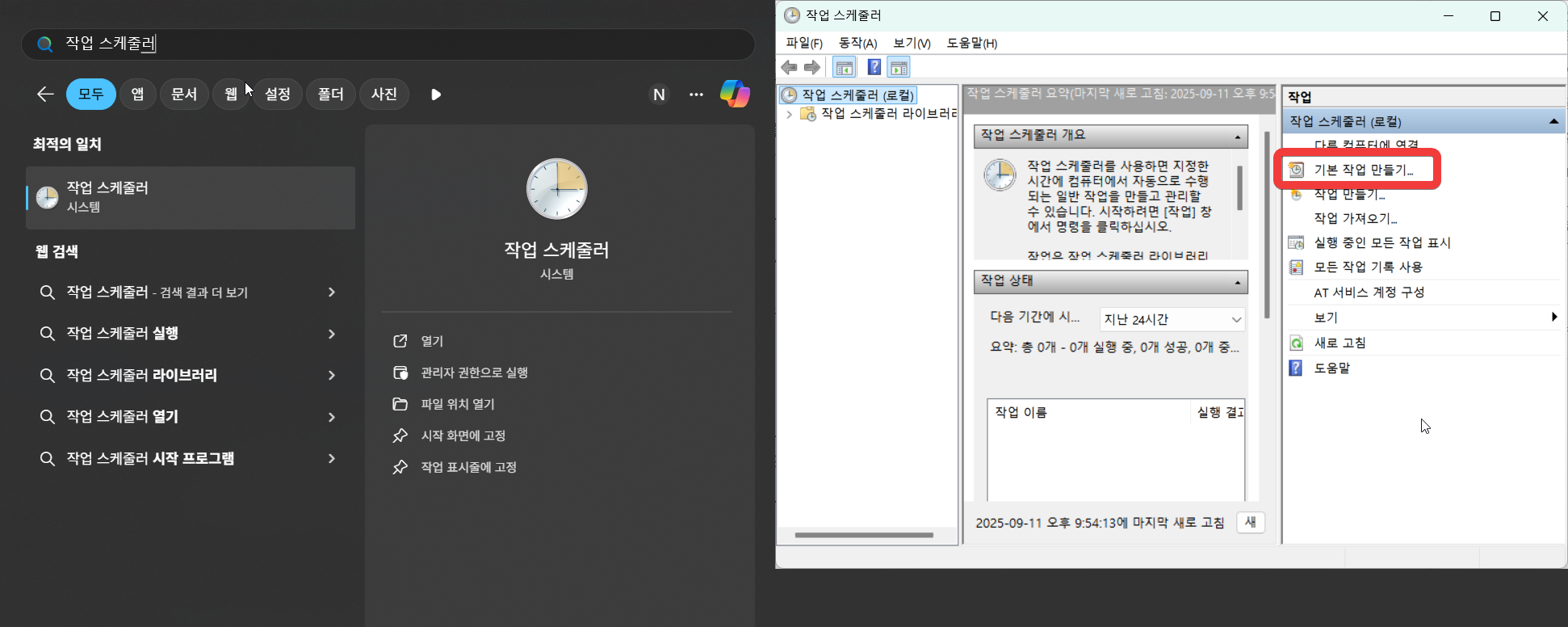
- 윈도우 검색창에서 작업 스케줄러를 실행합니다.
- [기본 작업 만들기]를 선택합니다.
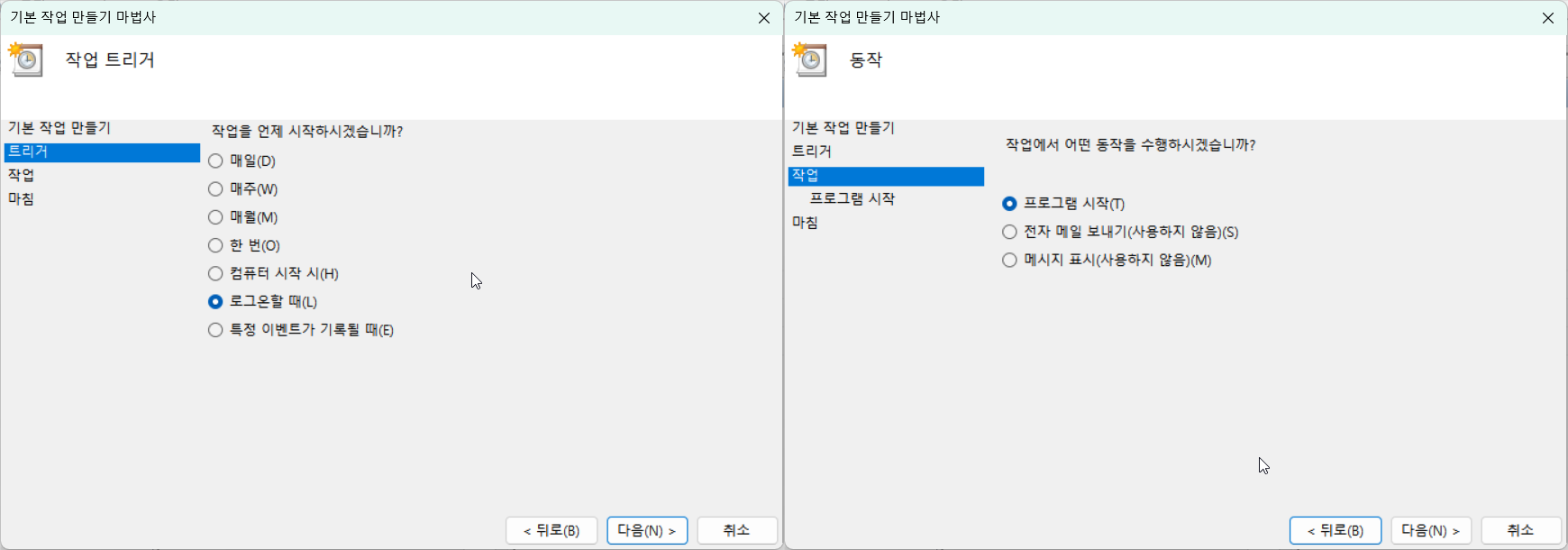
- 트리거는 로그온할 때로 설정합니다.
- 동작에서 프로그램 시작을 선택하고, 구글캘린더 바로가기를 지정합니다.
- 원한다면 ‘1분 지연 실행’ 같은 옵션을 줘서 부팅 속도 부담을 줄일 수 있습니다.
실행이 안 될 때 확인할 점
- 바로가기 경로가 올바른지 확인
- 크롬, 엣지, 웨일 중 어떤 브라우저로 열릴지 지정 필요
- 바이러스 백신 프로그램에서 차단된 경우 예외 등록
마무리
이제 구글캘린더 시작 프로그램 등록하기만 설정해두면, 아침마다 PC를 켜자마자 자동으로 일정이 열립니다.
작업 흐름을 끊지 않고 하루를 바로 계획할 수 있는 작은 변화지만, 꾸준히 쓰다 보면 큰 효율을 체감할 수 있을 거예요.
👉 아직 바탕화면에 아이콘을 안 만들어두셨다면 구글캘린더 PC 바탕화면 바로가기 만드는 방법 글을 참고해 보세요.
함께 보면 좋은 글