크롬 첫화면 네이버 설정 방법 1분 만에 끝내기

구글 크롬 브라우저를 사용할 때 시작 화면이 구글로 고정되어 있어 불편함을 느끼는 경우가 많습니다.
특히 국내 사용자들은 네이버를 주력으로 사용하는 만큼, 브라우저를 켰을 때 바로 네이버가 뜨도록 설정하면 작업 효율을 훨씬 높일 수 있습니다.
오늘은 크롬 첫화면을 네이버로 바꾸는 두 가지 가장 확실한 방법을 알려드리겠습니다.
1. 크롬 첫화면 네이버가 바로 뜨게 설정하기
브라우저 아이콘을 클릭하자마자 네이버 메인 화면이 나타나도록 하는 설정입니다.
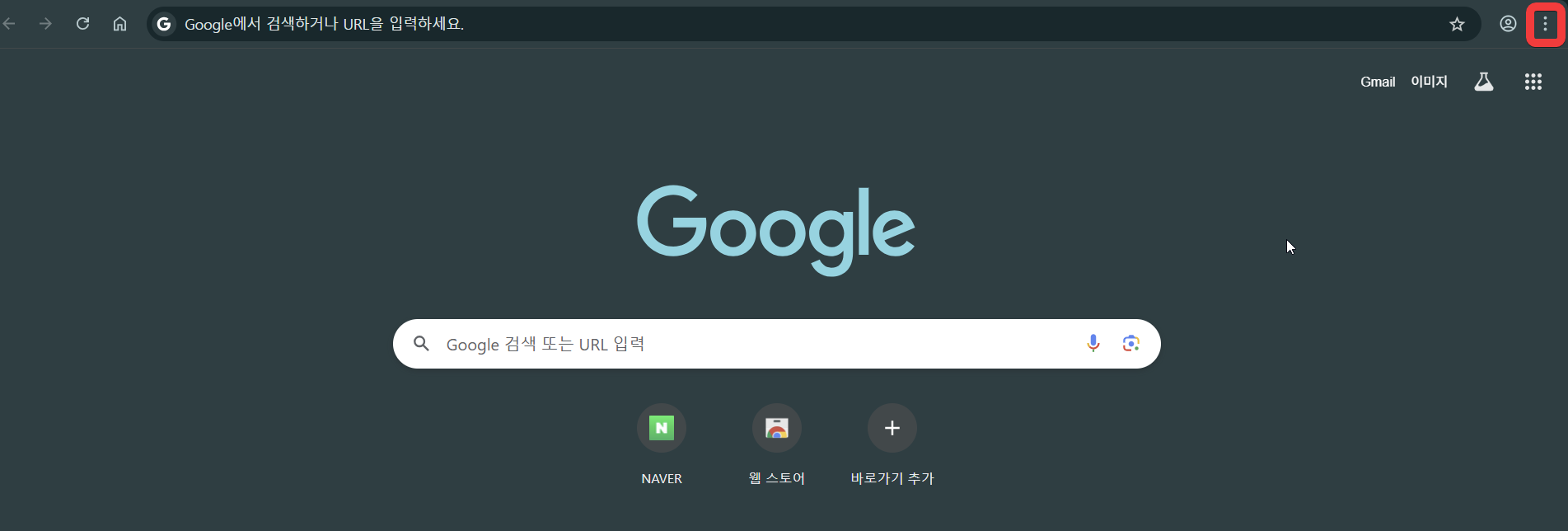
첫째, 크롬 오른쪽 상단에 있는 점 세 개 아이콘을 클릭한 뒤 설정 메뉴로 이동합니다.
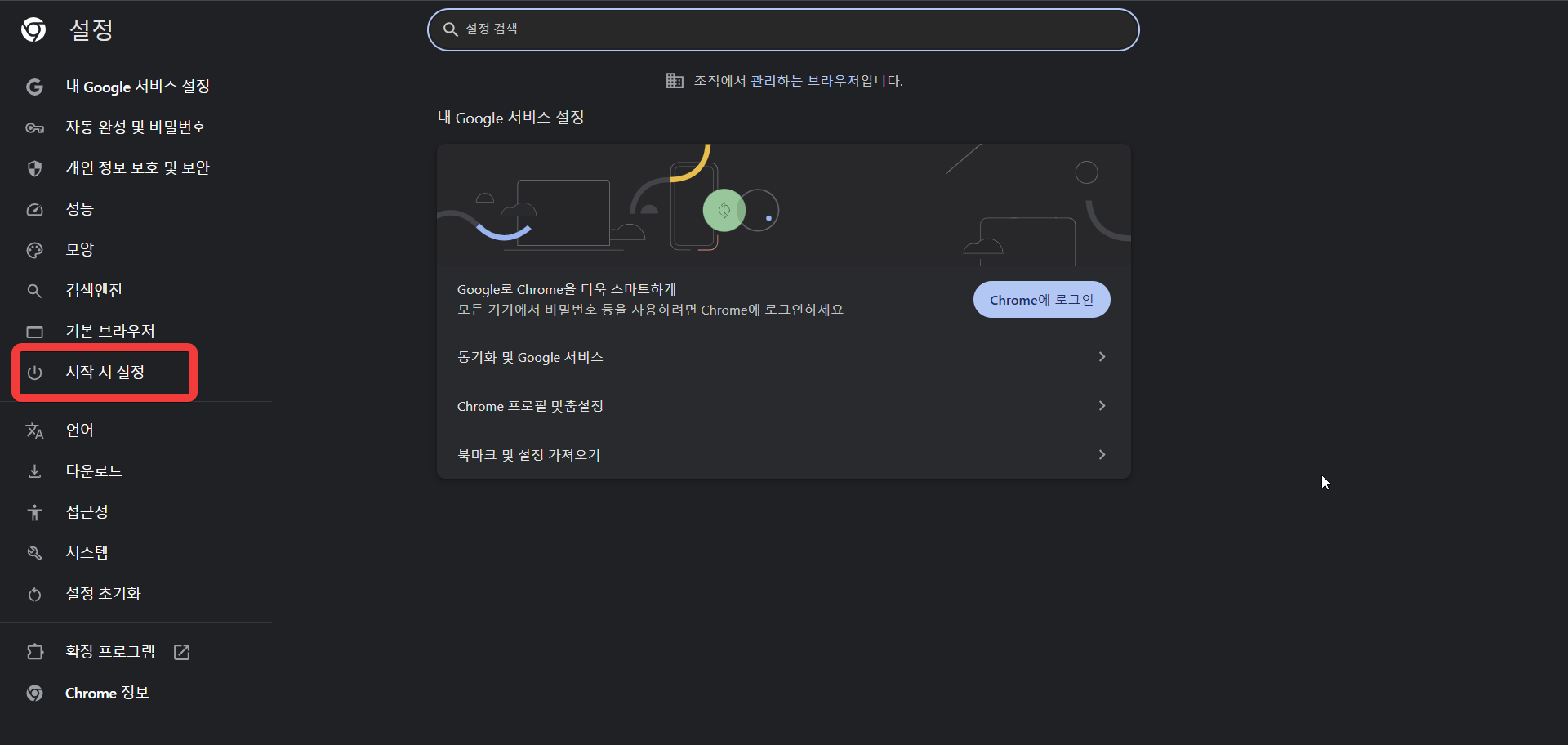
둘째, 왼쪽 사이드바 메뉴 중에서 전원 아이콘 모양의 시작 시 설정 항목을 선택합니다.
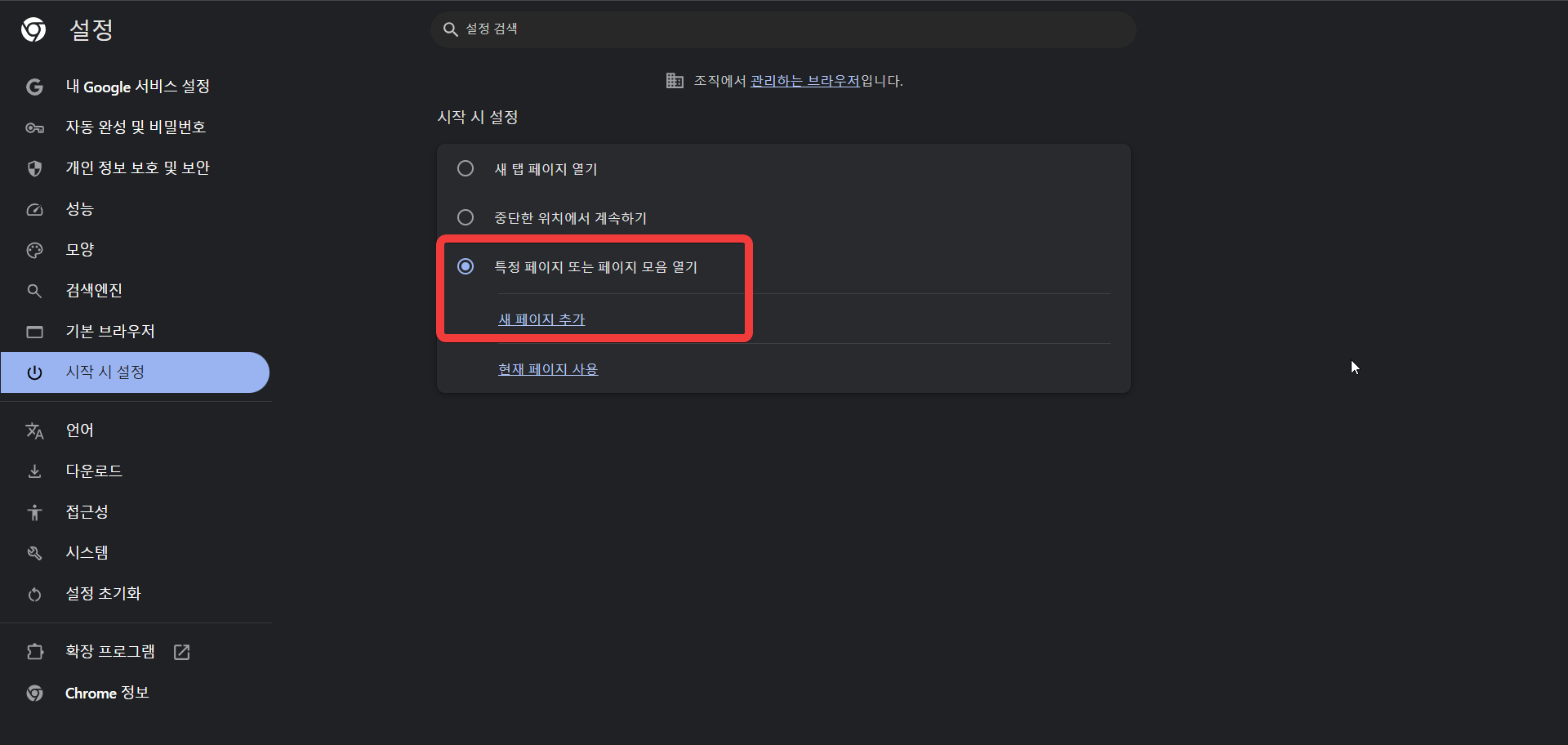
셋째, 특정 페이지 또는 페이지 모음 열기 옵션을 체크한 후 새 페이지 추가 버튼을 누릅니다.
넷째, 입력창에 “www.naver.com” 주소를 입력하고 추가를 클릭합니다.
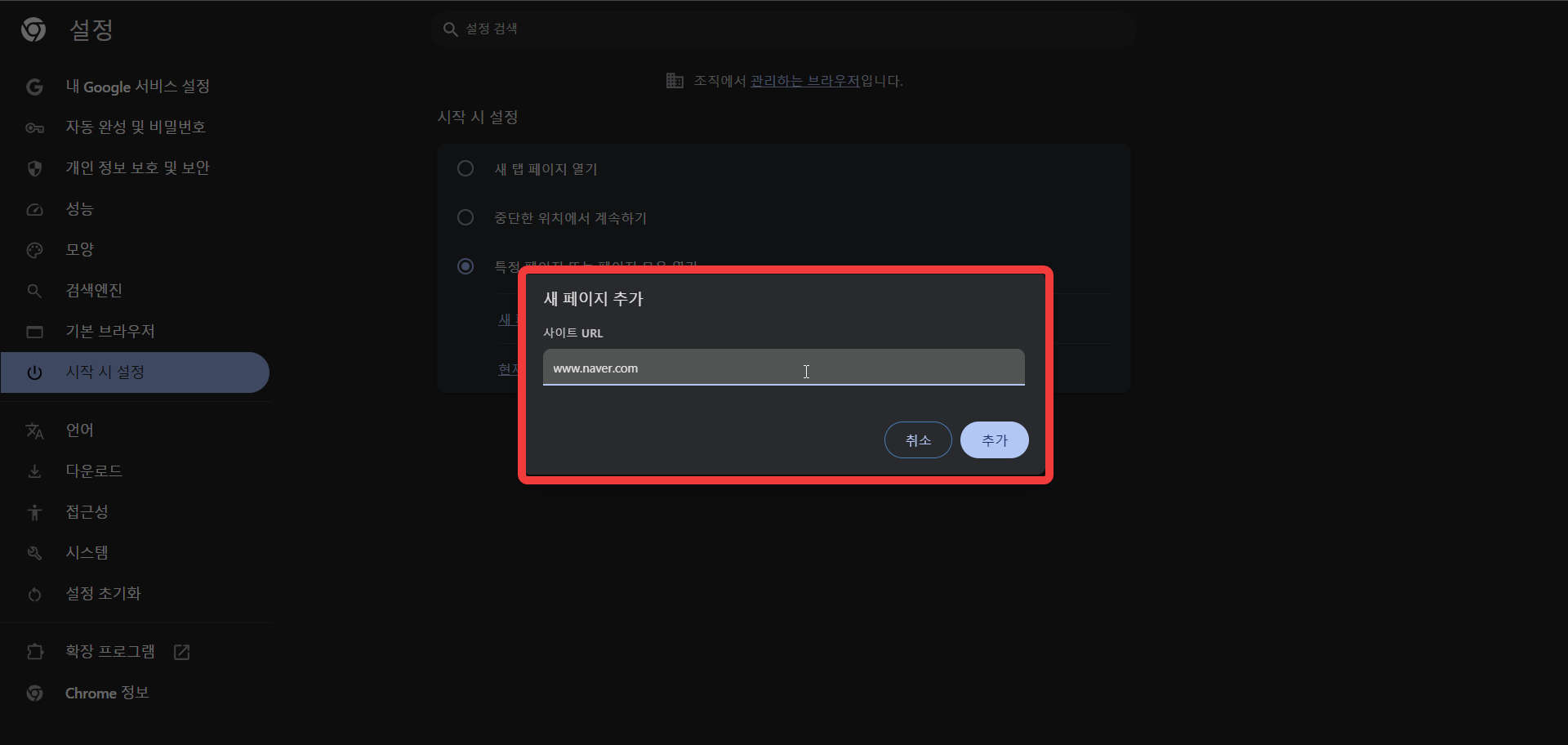
만약 기존에 구글이나 다른 사이트가 등록되어 있다면 우측의 메뉴를 눌러 삭제하거나 수정할 수 있습니다.
2. 홈 버튼 클릭 시 네이버로 이동하게 설정하기
웹 서핑을 하다가 언제든지 버튼 하나로 네이버로 돌아가고 싶을 때 유용한 방법입니다.
첫째, 설정의 왼쪽 메뉴에서 모양 탭을 클릭합니다.
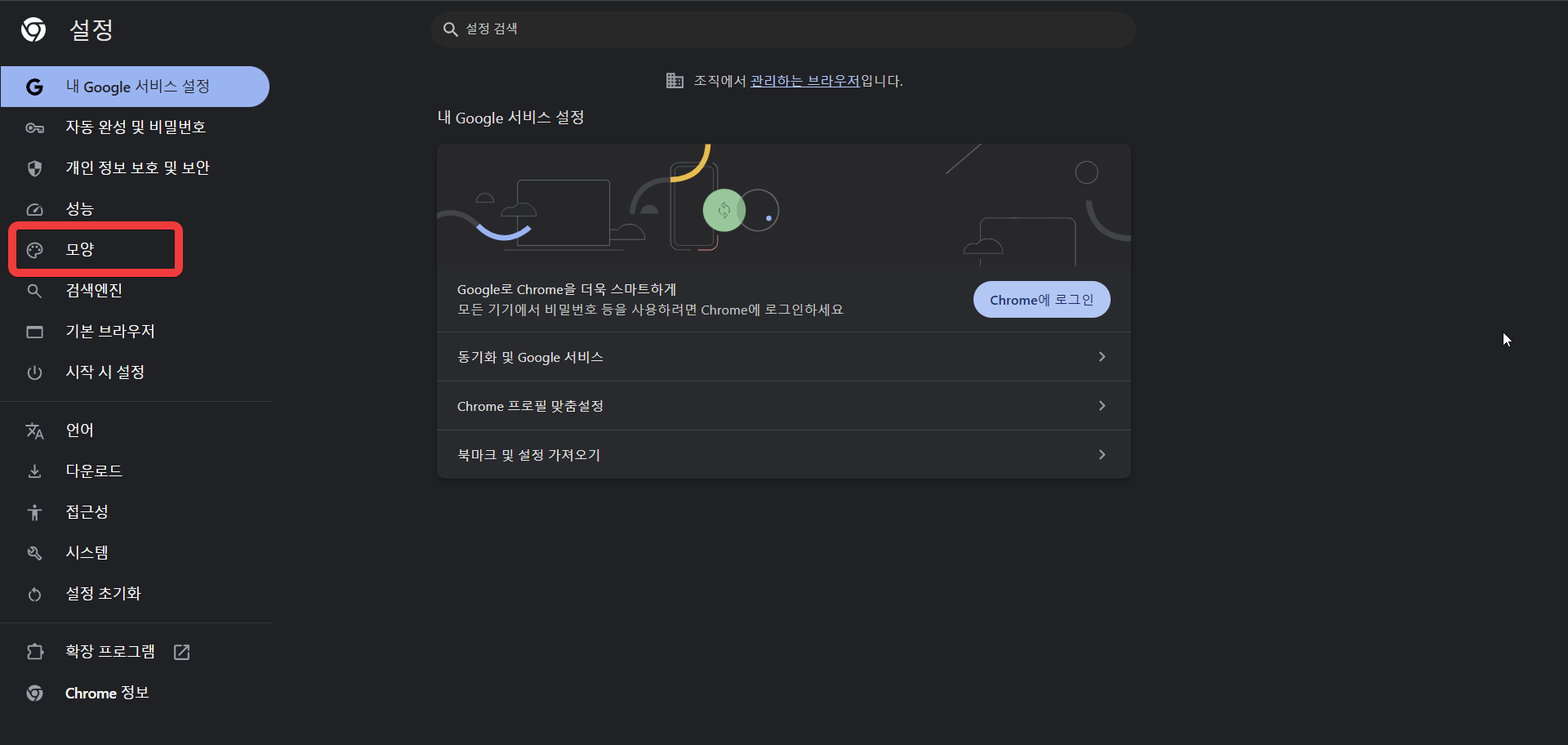
둘째, 홈 버튼 표시 항목의 스위치를 사용으로 켭니다.
셋째, 표시되는 두 가지 옵션 중 아래쪽 빈칸에 직접 네이버 주소(www.naver.com)를 입력합니다.
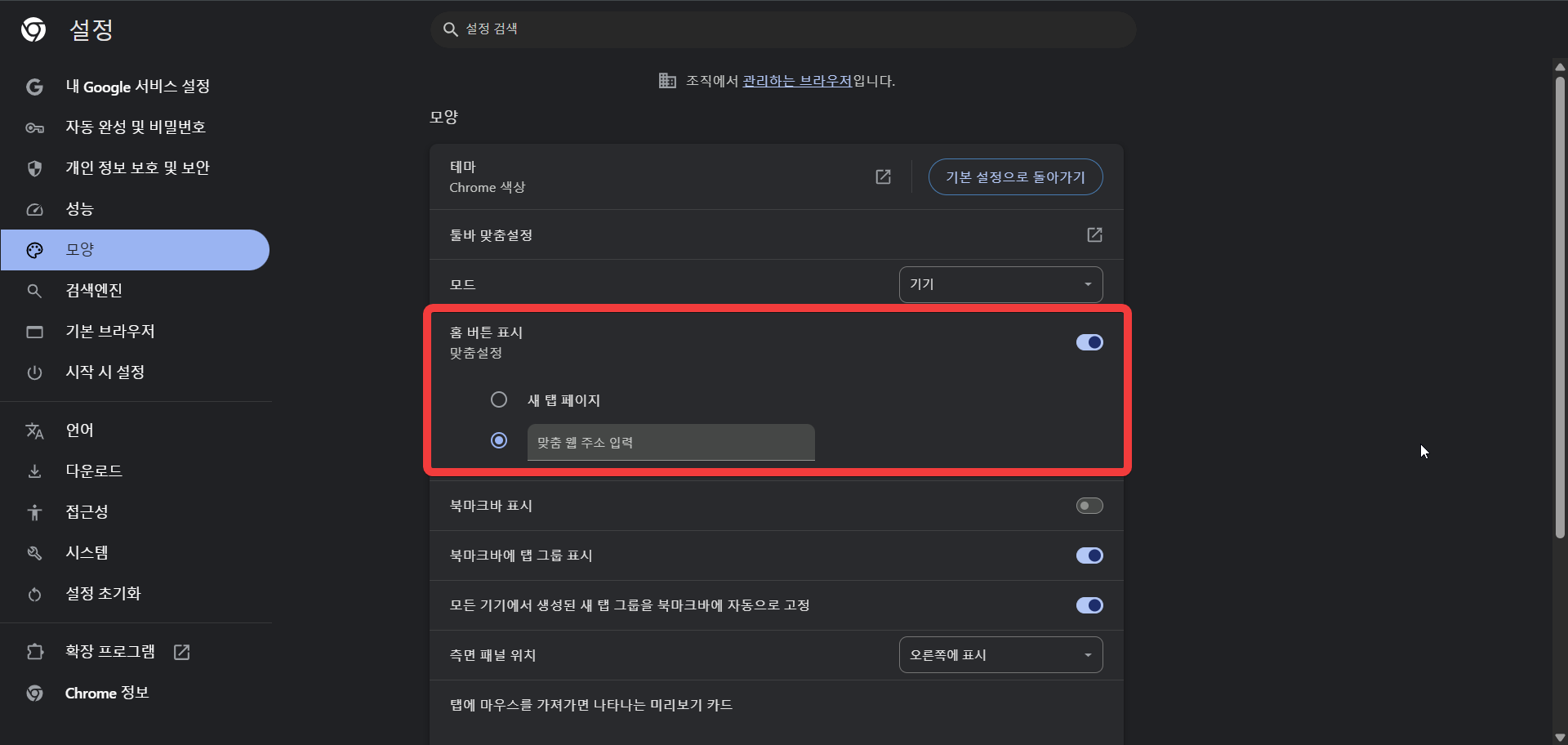
넷째, 이제 주소창 왼쪽에 생성된 집 모양 아이콘을 누르면 즉시 네이버로 연결됩니다.
결론
위의 두 가지 설정을 완료하면 크롬 사용이 한결 편리해집니다.
만약 회사나 학교 등 공용 PC에서 설정이 변경되지 않는다면 조직 관리 정책에 의한 제한일 수 있으니 이 점 유의하시기 바랍니다.
오늘 알려드린 팁을 통해 더욱 쾌적한 인터넷 환경을 만들어 보시기 바랍니다.